
腾讯云服务器申请
本文说明如何注册腾讯云账号,并领取免费试用云服务器。按下面的顺序操作。
1. 入口链接
第一步 · 注册入口(云产品特惠专区,先用这个注册):
https://curl.qcloud.com/lJXo2iAb
第二步 · 腾讯云试用地址(注册完成后再打开):
https://cloud.tencent.com/act/pro/free
2. 注册腾讯云账号
- 打开第一步的注册入口 https://curl.qcloud.com/lJXo2iAb ,点击页面右上角「注册」,按提示完成账号注册。
- 完成实名认证:个人选「个人认证」,企业选「企业认证」。
- 登录控制台,确认账号已通过实名认证。
免费试用面向腾讯云「产品新用户」,需要实名认证,且商品每日限量、先到先得。
3. 领取免费试用云服务器
- 打开第二步的腾讯云试用地址 https://cloud.tencent.com/act/pro/free 并登录。
- 在「适用人群」中按认证类型筛选(个人认证 / 企业认证),找到「云服务器 CVM」或「轻量应用服务器」。
- 点击「立即试用」,按引导选择地域,镜像选择 Ubuntu,确认 0 元下单。
- 领取成功后到控制台查看实例,记录公网 IP、登录账号和密码。
常见免费试用规格(以页面实际展示为准):
| 产品 | 适用人群 | 试用配置 | 试用时长 |
|---|---|---|---|
| 轻量应用服务器 | 个人认证 | 2核2G / 3Mbps / 40GB 系统盘 | 1 个月 |
| 云服务器 CVM 蜂驰型 | 个人认证 | 2核4G / 3Mbps / 50GB 系统盘 | 7 天 |
| 云服务器 CVM 蜂驰型 | 企业认证 | 4核8G / 3Mbps / 50GB 系统盘 | 7 天 |
如需备案,服务器包月时长需保持 3 个月及以上;试用后续费或新购可享折扣优惠,具体以活动页规则为准。
4. 领取后进入服务器控制台
领取成功后,打开这个地址进入轻量应用服务器控制台(需先登录腾讯云账号):
https://console.cloud.tencent.com/lighthouse/instance/index
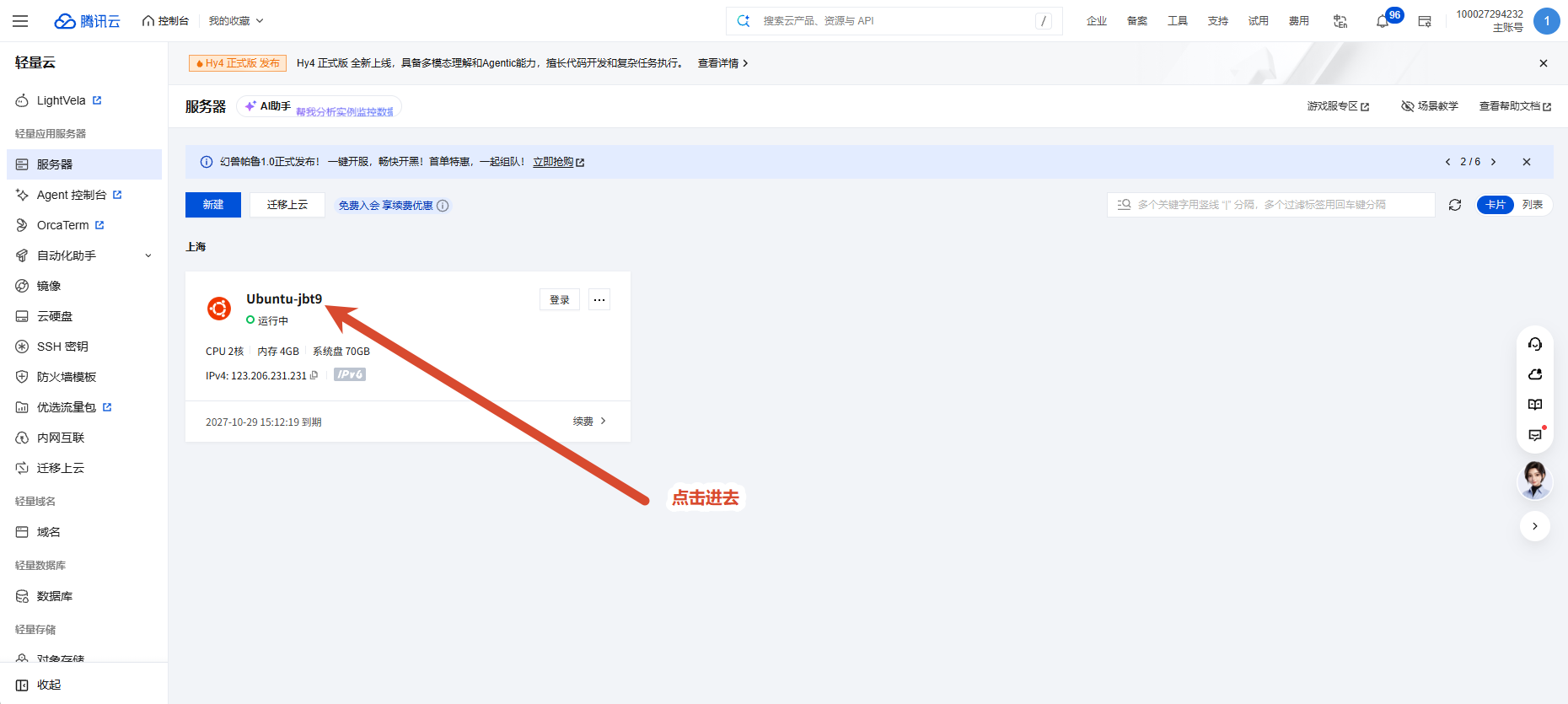
在实例列表中找到刚领取的 Ubuntu 实例,点击实例名称进入服务器管理页面,可查看公网 IP、登录服务器、续费等。
5. 常用操作:防火墙 / 重置密码 / 复制 IP
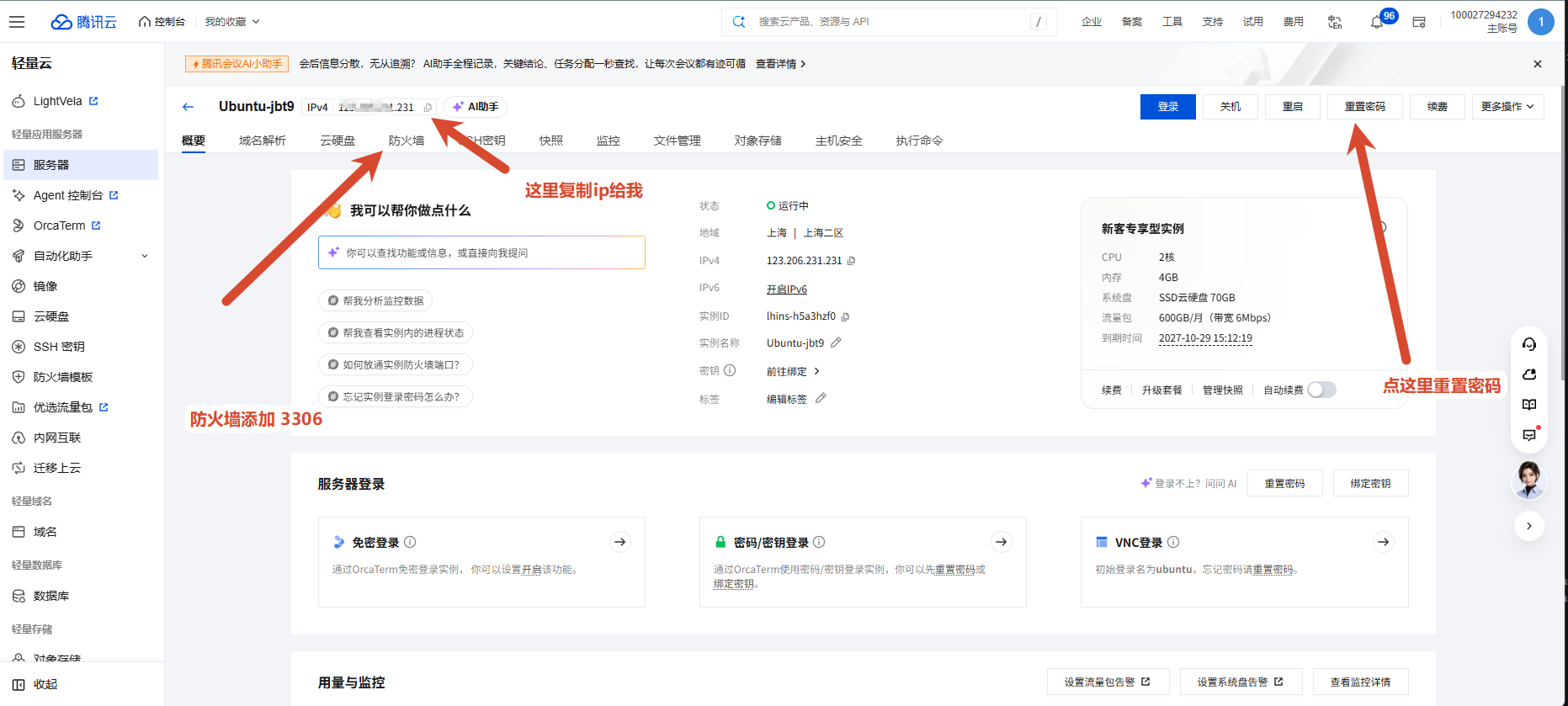
进入实例详情页后,按图中标注完成以下操作:
- 添加防火墙规则:点击「防火墙」标签页,添加规则放行 3306 端口。
- 重置密码:点击右上角「重置密码」设置登录密码。Ubuntu 镜像初始登录名为
ubuntu。 - 复制 IP:点击顶部 IPv4 地址旁的复制图标,复制公网 IP。
6. 连不上?先检查这两项(必看)
按第 5 节配置完防火墙、重置好密码,如果一键橙里 SSH 还是连不上,按顺序检查下面两项。
① 关闭扫码登录
腾讯云轻量应用服务器可能开启了「扫码登录」,开启状态下用账号密码远程连接会被拦住。按图把它关掉:
- 打开轻量应用服务器列表 https://console.cloud.tencent.com/lighthouse/instance/index
- 找到刚领取的 Ubuntu 实例,点击卡片右上角的「···」展开更多操作菜单。
- 在菜单中找到「开启扫码登录」这一项,按标注将其关闭(菜单文字随状态变化:若显示为「关闭扫码登录」,说明当前是开启状态,点它即为关闭)。
- 关闭后回到一键橙,用第 5 节拿到的公网 IP、账号
ubuntu和密码重新连接。
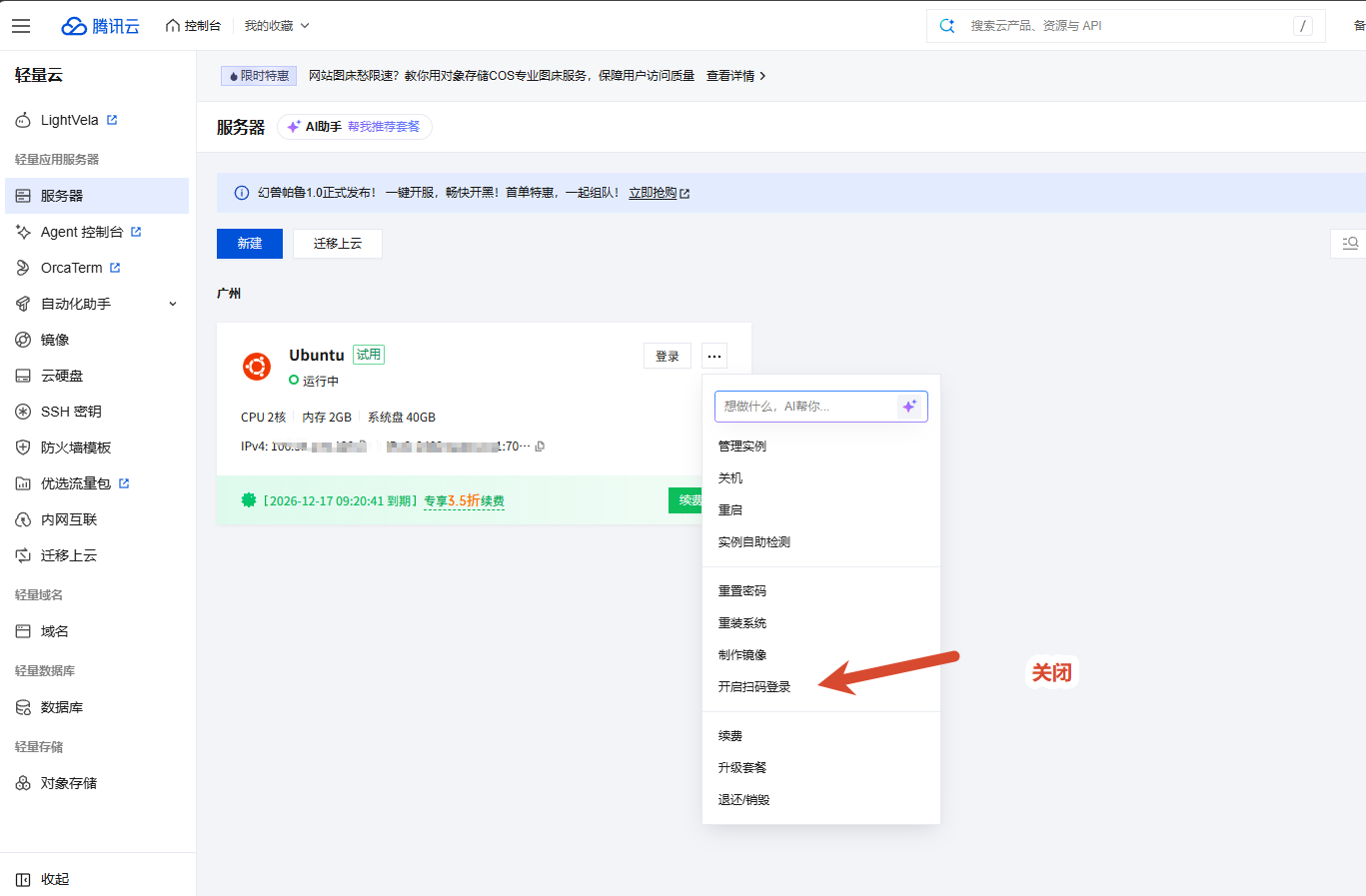
同一个「···」菜单里还有「重置密码」「重装系统」「制作镜像」「续费」等常用操作,后续会用到。
② 确认防火墙端口已放行
还连不上,就回到实例详情页的「防火墙」标签页(见第 5 节配图),确认下列端口已放行:
| 端口 | 用途 | 是否必须 |
|---|---|---|
| 22 | SSH 远程登录 | 必须 |
| 3306 | MySQL 数据库 | 需要远程连库时 |
| 80 / 443 | Web 服务 | 需要跑网站时 |
再确认实例处于「运行中」且已分配公网 IP;本地执行 ping 公网IP 检查网络是否可达。若 ping 不通但实例正常,可能是未放行 ICMP,以 SSH 能否连通为准。
常见坑:Ubuntu 镜像默认开启了
ufw,除了控制台防火墙,还要在服务器内执行sudo ufw allow 22放行端口。
7. 提交信息
领取成功后,把以下信息复制给我:
- 实例公网 IP
- 登录账号与密码